 LEBIGDATA.FR I.A, Cloud & Cybersécurité


WhatsApp Web représente la version accessible par navigateur de l’application mobile. Aucun téléchargement de logiciel n’est nécessaire. La configuration sur ordinateur ne présente pas de difficulté particulière.
L’utilisation se fait comme sur téléphone, à la différence de quelques détails. La synchronisation des messages et contacts depuis le mobile vers le PC portable s’effectue en temps réel. Fini le jonglage entre les appareils.
L’essentiel sur WhatsApp Web en 2026 :
- Connexion : deux méthodes disponibles – scan du QR code ou saisie du numéro de téléphone avec code à huit caractères (alternative introduite en juillet 2023).
- Appels : depuis le 28 juillet 2026, les appels vocaux et vidéo sont officiellement disponibles directement dans le navigateur, sans application de bureau.
- Multi-appareils : jusqu’à quatre appareils liés simultanément ; le téléphone principal peut rester éteint (déconnexion automatique après quatorze jours d’inactivité).
WhatsApp Web : c’est quoi ce service exactement ?
WhatsApp Web est la version en ligne de l’application mobile WhatsApp, accessible via un navigateur web sans installation de logiciel. La plateforme synchronise les conversations, les fichiers multimédias et les appels entre un smartphone et un ordinateur, via un simple scan de code QR.

Depuis le déploiement définitif de l’architecture multi-appareils, le téléphone n’a même plus besoin de rester allumé pour que la session web demeure active. Concrètement, nous pouvons envoyer des messages, partager des documents, consulter des statuts et passer des appels vidéo directement depuis Chrome, Safari, Firefox ou Edge, avec un chiffrement de bout en bout préservé.
Les avantages de WhatsApp web
- Continuité : Utiliser WhatsApp Web vous permet d’envoyer des messages sans avoir à constamment passer de votre ordinateur à votre téléphone.
- Synchronisation : Toutes les conversations sont synchronisées en temps réel, ce qui vous permet de reprendre là où vous vous êtes arrêté.
- Partage de fichiers : Que ce soit des documents, des images ou des vidéos, tout peut être partagé directement depuis votre ordinateur.
Comment se connecter à WhatsApp Web : le guide étape par étape
La connexion à WhatsApp Web prend moins de deux minutes. Rendez-vous sur web.whatsapp.com depuis Chrome, Edge, Firefox ou Safari. Deux options s’offrent à vous.
Méthode 1 – Scan du QR code
Ouvrez WhatsApp sur votre mobile. Sur Android, appuyez sur les trois points en haut à droite, puis sélectionnez « Appareils liés ». Sur iPhone, allez dans « Paramètres » puis « Appareils connectés ». Choisissez « Lier un appareil » et scannez le QR code affiché à l’écran de l’ordinateur.
Méthode 2 – Saisie du numéro de téléphone
Depuis juillet 2023, une alternative pratique existe. Saisissez votre numéro sur web.whatsapp.com, puis validez un code à huit caractères alphanumériques reçu sur votre mobile. Cette option contourne les caméras défectueuses ou les écrans trop brillants qui rendaient le scan pénible.
L’authentification biométrique du téléphone (Face ID, Touch ID, empreinte digitale) reste requise avant chaque liaison d’un nouvel appareil. Cette double vérification ajoute une couche de sécurité supplémentaire. Une fois le premier couplage effectué, les reconnexions suivantes sur le même appareil se font automatiquement.
49 thèmes de couleurs : l’interface WhatsApp Web se réinvente
L’interface verte et monotone de WhatsApp Web pourrait bientôt appartenir au passé. Meta teste activement une refonte chromatique majeure pour sa version navigateur, avec pas moins de 49 options de couleurs différentes. Chaque thème modifie la couleur des bulles de message et ajuste la teinte du fond d’écran pour une harmonie parfaite. L’innovation la plus séduisante ? La personnalisation par conversation.
Les utilisateurs pourront attribuer un thème spécifique à chaque contact ou groupe de discussion. Imaginez des tons bleus pour vos échanges professionnels, des teintes chaudes pour la famille, et des couleurs vives pour les groupes d’amis. Cette personnalisation reste totalement privée : elle n’affecte en rien l’apparence des discussions chez vos interlocuteurs.
La fonctionnalité, repérée par WABetaInfo dans les versions en développement, devrait être déployée progressivement dans les mois à venir. Aucune date officielle n’a toutefois été communiquée par Meta. L’application rattrape enfin son retard sur les applications mobiles, qui disposent déjà de cette option depuis 2024.
WhatsApp Web Business : les outils pour les professionnels
WhatsApp Business Web offre des fonctionnalités de gestion client directement depuis le navigateur. L’accès s’effectue via la même adresse web.whatsapp.com avec le même QR code que la version standard.
Les outils disponibles :
- Profil professionnel : nom de l’entreprise, horaires d’ouverture, adresse, site web, description.
- Réponses rapides : raccourcis pré-écrits déclenchés par une barre oblique (/).
- Messages automatiques : message d’accueil pour les premiers contacts, message d’absence en dehors des horaires.
- Catalogue produits : présentez jusqu’à 500 articles directement dans l’application.
- Étiquettes : organisez les conversations par catégorie (Nouveau client, Payé, Suivi…).
Nombre d’appareils liés : le plan gratuit permet de connecter jusqu’à quatre appareils supplémentaires. Les comptes WhatsApp Business avec abonnement Meta Verified peuvent bénéficier d’un nombre étendu d’appareils (à vérifier sur la page officielle de Meta Verified Business).
WhatsApp Web face à l’application de bureau : quelle différence ?
WhatsApp Web et l’application de bureau sont deux solutions distinctes.
| Critère | 💻 WhatsApp Web (navigateur) | 📱 Application de bureau (Windows / Mac) |
|---|---|---|
| 📥 Installation | Aucune – navigateur uniquement | Téléchargement requis |
| 🌐 Navigateurs compatibles | Chrome, Edge, Firefox, Safari | Non applicable (logiciel natif) |
| 🔔 Notifications desktop | ⚠️ Limitées (permission navigateur) | ✅ Natives et fiables |
| 📹 Appels audio / vidéo |
✅ Oui depuis le 28 juillet 2026 |
✅ Oui depuis mars 2021 |
| 🍏 macOS Apple Silicon | Via Safari |
Application native Mac Catalyst (M1+, bêta janvier 2023) |
| 🛡️ Utilisation sans droits admin |
✅ Oui (idéal sur PC professionnel) |
❌ Non (installation requise) |
|
📌 Points clés
|
||
Pour un usage sur un poste professionnel verrouillé, la version Web se révèle bien plus pratique. L’installation d’un logiciel supplémentaire n’est pas nécessaire, et l’accès reste immédiat depuis n’importe quel navigateur. L’application de bureau conserve un avantage sur les notifications : elles sont natives, plus réactives et persistent même lorsque le navigateur est fermé. Mais pour un ordinateur d’entreprise, la souplesse de WhatsApp Web l’emporte souvent sur ces bénéfices.
Connexion sans QR Code et authentification renforcée
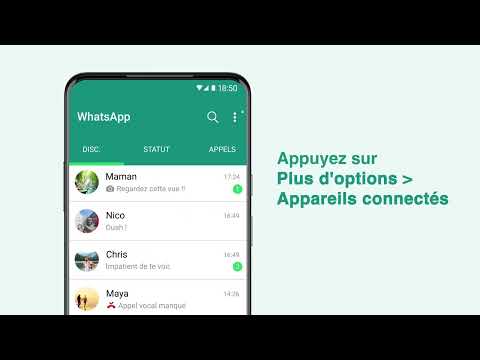
Jusqu’en 2023, le scan d’un code QR restait l’unique chemin pour lier un ordinateur à son compte WhatsApp. Depuis juillet 2023, une alternative pratique existe : saisir son numéro de téléphone sur web.whatsapp.com, puis valider un code à usage unique de huit caractères alphanumériques. Cette méthode contourne les caméras défectueuses ou les écrans trop brillants.
L’authentification biométrique du téléphone (Face ID, Touch ID, empreinte digitale) reste requise avant chaque liaison d’un nouvel appareil. Cette double vérification ajoute une couche de sécurité supplémentaire. Le compte reste protégé contre les tentatives d’intrusion grâce au chiffrement de bout en bout. Une fois le premier couplage effectué, les reconnexions suivantes sur le même appareil se font automatiquement.
Passer un appel vidéo via WhatsApp Web
Depuis le 28 juillet 2026, WhatsApp Web permet officiellement de passer et recevoir des appels audio et vidéo directement depuis le navigateur. Aucune application de bureau n’est requise. Cette fonctionnalité, attendue depuis des années, était déjà disponible sur la version desktop depuis mars 2021. Son développement avait été repéré dans le code par le média spécialisé WABetaInfo en début d’année.
Les appels sur navigateur sont chiffrés de bout en bout, sans limite de durée et gratuits. L’expérience inclut le partage d’écran, les réactions en temps réel et un onglet Appels dédié avec l’historique complet et les favoris.
Quatre fonctionnalités complémentaires ont été annoncées le même jour :
- Transfert d’appel entre appareils : basculez un appel de groupe actif d’un appareil à un autre sans raccrocher. Démarrez une conversation sur le mobile en déplacement, poursuivez-la sur l’ordinateur une fois installé.
- Salle d’attente : lors de la création d’un lien d’appel, activez l’option « Approbation nécessaire pour rejoindre ». Les participants patientent dans une salle d’attente jusqu’à validation par l’hôte.
- QuickHD : la vidéo en haute définition s’active dès les premières secondes de l’appel.
- Suppression du bruit : l’IA filtre les bruits environnants pour ne conserver que la voix.
Ces fonctionnalités sont déployées progressivement et seront bientôt disponibles pour tous. La France est concernée au premier chef.
Déconnecter votre compte
Il existe deux méthodes pour déconnecter votre compte WhatsApp Web. La première méthode, directement sur le navigateur, consiste à cliquer sur le menu à trois points en haut de la liste des discussions récentes, puis sélectionner « Déconnexion ». Cette action fermera votre session jusqu’à la prochaine connexion.

La deuxième méthode se fait via votre smartphone. Sur Android, ouvrez l’application WhatsApp, cliquez sur les trois points en haut à droite, puis sélectionnez « Appareils liés ». Sur iPhone, allez dans « Paramètres » puis « Appareils connectés ». De là, vous pouvez choisir « Déconnexion » pour chaque appareil connecté
WhatsApp Web : comment mettre à jour le statut sur service ?
WhatsApp Web permet désormais de consulter et, dans certaines versions récentes, de publier des statuts directement depuis votre ordinateur. Vous pouvez voir les statuts de vos contacts en cliquant sur l’onglet dédié. Certaines versions permettent même de publier un nouveau statut avec des images, vidéos ou textes, sans passer par le smartphone. Cette évolution rend l’utilisation de WhatsApp Web plus proche de celle de l’application mobile, offrant une expérience complète depuis le navigateur.
Sécuriser son compte WhatsApp Web
WhatsApp Web hérite des mêmes protocoles de protection que l’application mobile. Le chiffrement de bout en bout s’applique à tous les échanges, qu’ils transitent depuis le navigateur ou depuis le smartphone. Mais la sécurité d’une session Web dépend aussi des habitudes de l’utilisateur sur son ordinateur. Trois points méritent une attention particulière.
Utiliser un mot de passe fort et unique
C’est indispensable pour les comptes et appareils associés. Maintenir l’ordinateur à jour : antivirus fiable, système d’exploitation et navigateur régulièrement mis à jour. Rester vigilant face aux liens suspects : ne cliquer que sur des sources fiables pour éviter les tentatives de phishing.
Authentification à deux facteurs
WhatsApp propose déjà cette technologie pour offrir une couche supplémentaire de sécurité. La fonctionnalité est en cours de déploiement sur l’ensemble des clients, y compris la version web.
Mot de passe optionnel pour la session Web
Depuis le premier trimestre 2026, il est possible de définir un mot de passe pour verrouiller sa session WhatsApp Web. Le mot de passe doit comporter entre six et vingt caractères, avec des lettres, chiffres ou signes de ponctuation courants. Cette fonctionnalité renforce la protection contre l’usurpation d’identité sur les ordinateurs partagés.
Mise en garde sur les extensions tierces
Certaines extensions promettent de flouter les messages ou d’ajouter des fonctionnalités de sécurité. Leur installation n’est pas recommandée par Meta, car elles peuvent représenter un vecteur de risque pour la confidentialité des échanges. Privilégiez les solutions natives (mot de passe, authentification à deux facteurs) et les paramètres de confidentialité intégrés à WhatsApp.
Whatsapp web : comment activer le dark mode ?
Le dark mode fait partie des outils les plus demandés et les plus utilisés dans différentes applications et sur les réseaux sociaux. Les utilisateurs en profitent pour économiser la batterie et réduire les dommages visuels sur les écrans.
Pour activer le mode sombre sur WhatsApp Web, connectez-vous via le code QR, puis cliquez sur les trois points en haut de la liste des discussions récentes. Allez dans « Paramètres », sélectionnez « Thème », et choisissez « Sombre » avant de cliquer sur « Ok ».
Whatsapp web : comment ouvrir 2 comptes à la fois sur un même ordinateur ?
Beaucoup de personnes possèdent plus d’un compte WhatsApp, l’un peut être professionnel et l’autre personnel. Mais comment faire pour ouvrir les deux comptes sur un même ordinateur ?

Voici les étapes à suivre pour procéder.
- Ouvrez WhatsApp Web dans un navigateur standard pour le premier compte.
- Pour le deuxième compte, utilisez une fenêtre de navigation privée (Ctrl + Maj + N) et répétez le processus de connexion via le code QR.
Les raccourcis clavier de WhatsApp Web
Vous devez vous familiariser avec quelques touches du clavier pour utiliser pleinement WhatsApp Web sur votre PC. Ces touches peuvent vous aider à gagner du temps.
Voici une liste de raccourcis clavier pour WhatsApp Web :
- Ctrl + Alt + Maj + U : Marquer comme non lu
- Ctrl + Alt + Maj + M : Muet
- Ctrl + Alt + E : Archiver le chat
- Ctrl + Alt + Retour arrière : Supprimer le chat
- Ctrl + Alt + Maj + P : Épingler le chat
- Ctrl + Alt + / (barre oblique) : Rechercher
- Ctrl + Alt + Maj + F : Rechercher dans le chat
- Ctrl + Alt + N : Nouvelle conversation
- Ctrl + Alt + Maj + N : Nouveau groupe
- Ctrl + Alt + P : Profil et À propos
- Ctrl + Alt + , (virgule) : Paramètres
WhatsApp web : une version bêta publique pour les utilisateurs de macOS

WhatsApp propose une application native pour macOS, développée avec Mac Catalyst et optimisée pour les puces Apple Silicon (M1 et ultérieures). Lancée en bêta publique en janvier 2023, cette version offre une expérience fluide et économe en batterie sur MacBook.
Elle reprend les fonctionnalités de la version iOS, avec une interface adaptée au format desktop : barre latérale de navigation, accès rapide aux discussions archivées et aux appels. Les mises à jour régulières apportent des améliorations progressives, comme la transcription des messages vocaux ou le glisser-déposer depuis le Finder.
WhatsApp améliore l’expérience de partage sur le web avec trois mises à jour notables.
D’abord, l’aperçu des liens. Une vignette contextuelle détaillée s’affiche désormais avant l’envoi, ce qui permet de vérifier le contenu sans quitter la conversation.
Ensuite, les suggestions d’autocollants. Durant la saisie d’un message, WhatsApp propose en temps réel des stickers correspondant aux mots ou émoticônes tapés. Cette suggestion contextuelle réduit le temps de recherche.
Puis l’éditeur de photos intégré, longtemps réservé à la version smartphone. Nous pouvons à présent recadrer, ajouter du texte, des émojis ou des dessins à une image directement dans l’interface web avant envoi.
Comment créer des stickers personnalisés sur WhatsApp Web ?
WhatsApp Web inclut une fonctionnalité ludique et amusante. Cette caractéristique offre aux utilisateurs la possibilité de concevoir eux-mêmes leurs autocollants. En effet, il est désormais possible de créer une image personnalisée pour pouvoir réagir à chaque message reçu.
Pour ce faire, il faut d’abord se connecter à WhatsApp Web. Lors d’une discussion, il faut cliquer sur le symbole de type trombone qui se trouve juste à côté de la zone de saisie. Ensuite, il faut cliquer sur la fonction Autocollant afin de choisir l’image voulue. À partir de la page d’édition, il est possible d’ajouter plusieurs emoji ou blocs de textes ainsi que des dessins. Après avoir créé le meilleur ouvrage, le bouton en bas à droite permet de l’envoyer.
Il faut d’ailleurs noter que cette fonctionnalité n’est pas mise à disposition de manière native sur les smartphones. Pour tirer profit de cette option, il est nécessaire de le télécharger via une application dédiée.
Cependant, les créations peuvent être facilement sauvegardées pour y accéder facilement. De fait, un autocollant utilisé sur WhatsApp Web peut être enregistré sur le mobile. Pour cela, il faut simplement cliquer sur l’image concernée et l’ajouter aux préférences.
Proxy : la fonctionnalité de WhatsApp Web pour contourner les blocages et censures
WhatsApp Web intègre une fonction de proxy, lancée en janvier 2023, qui permet aux utilisateurs confrontés à des restrictions d’accès ou des censures de se reconnecter. Ce système repose sur des serveurs proxy gérés par des bénévoles ou des organisations. Pour y accéder depuis l’application mobile, le chemin est Paramètres > Stockage et données > Proxy.
Une fois le proxy configuré sur le téléphone, la connexion s’applique également à WhatsApp Web lorsque les deux sont liés. La connexion reste chiffrée de bout en bout. Cette fonctionnalité a notamment gagné en importance en Russie, où WhatsApp a été bloqué par les autorités en février 2026. Elle reste précieuse pour les journalistes, militants et citoyens cherchant à préserver leur accès à une communication sécurisée.
WhatsApp Web se réinvente avec de nouvelles fonctionnalités pour une meilleure expérience
WhatsApp Web continue d’évoluer avec des améliorations significatives visant à optimiser l’expérience utilisateur, notamment pour les appels vocaux et vidéo. Désormais, la version web de la célèbre application de messagerie facilite l’accès aux appels, en intégrant une interface plus intuitive. Il est désormais plus simple de démarrer un appel, de créer des liens d’invitation ou encore de composer un numéro directement depuis la plateforme. Ce qui offre plus de flexibilité aux utilisateurs.
L’une des avancées les plus appréciées concerne les appels de groupe. Il est maintenant possible de sélectionner uniquement certains membres au lieu d’appeler tout le groupe simultanément. Cette fonctionnalité apporte une meilleure organisation des conversations.
Par ailleurs, WhatsApp Web bénéficie d’une nette amélioration en matière de qualité vidéo. Les appels offrent désormais des images plus claires et plus fluides, un atout pour les réunions en ligne ou les échanges familiaux. Pour rendre les interactions plus ludiques, de nouveaux effets visuels ont également été introduits.
Enfin, WhatsApp continue d’innover avec des ajouts comme les messages brouillons et la transcription des messages vocaux. Tout cela concourt à renforcer la simplicité et l’efficacité de la communication sur sa version web.
WhatsApp Web s’étend à l’iPad et aux voitures
Le 22 juillet 2026, Meta a annoncé une extension majeure de WhatsApp au-delà du simple navigateur. Désormais, les utilisateurs peuvent s’inscrire directement sur iPad via une application native, sans passer par un smartphone. L’application iPad était déjà disponible depuis 2025, mais l’inscription autonome constitue la vraie nouveauté de juillet 2026.
Par ailleurs, WhatsApp a repensé son intégration avec Android Auto et CarPlay. L’interface permet désormais d’écouter et répondre aux messages, de consulter l’historique des appels et d’accéder aux favoris. WhatsApp était déjà accessible en CarPlay auparavant, mais avec des fonctionnalités limitées (composition de messages et appels uniquement). La nouvelle version enrichit considérablement l’expérience utilisateur au volant.
Cette annonce, publiée sur le blog officiel de WhatsApp, marque un tournant dans la stratégie multi-appareils de Meta. L’objectif affiché : rendre WhatsApp disponible partout où se trouve l’utilisateur, sans interruption de la conversation.
Avec cette mise à jour, WhatsApp rattrape concrètement son retard sur iMessage et Telegram concernant l’indépendance de l’écosystème mobile. Jusqu’ici, ces concurrents permettaient déjà une utilisation sans smartphone. Désormais, WhatsApp offre la même liberté.
Synchronisation multi-appareils : où en est-on ?
La synchronisation multi-appareils repose désormais sur l’architecture « multi-device », qui permet d’utiliser WhatsApp Web et les applications compagnon sans que le téléphone principal reste allumé. Nous pouvons lier jusqu’à 4 appareils (ordinateur, tablette, second téléphone) à un même compte.

Attention car si le téléphone principal reste inactif pendant 14 jours, tous les appareils liés sont déconnectés automatiquement. Cette limite vise à garantir la sécurité du compte tout en offrant une vraie flexibilité au quotidien. Les comptes WhatsApp Business avec abonnement Meta Verified peuvent bénéficier d’un nombre d’appareils étendu, mais la règle des 4 appareils reste la norme pour les utilisateurs grand public.
Problèmes fréquents et solutions
Parfois la connexion et l’utilisation rencontrent des problèmes. Voici quelques anomalies qui peuvent parfois poser problèmes:
- QR code expiré : le code se rafraîchit toutes les vingt secondes. Un bouton de rechargement s’affiche s’il expire.
- Page bloquée : les extensions de type AdBlock peuvent bloquer le chargement. Désactivez-les temporairement sur web.whatsapp.com.
- Synchronisation rompue : vérifiez que l’application mobile est à jour et que le téléphone n’est pas inactif depuis plus de quatorze jours.
- Session inconnue détectée : révoquez l’accès à distance depuis « Appareils connectés » sur l’application mobile.
WhatsApp au cœur d’un bras de fer européen autour de l’IA
Meta AI est disponible sur WhatsApp Web en France depuis mars 2025. L’assistant se reconnaît à son icône bleue dans les conversations.
Le contentieux européen : depuis le 15 janvier 2026, seul Meta AI peut fonctionner nativement sur la messagerie. Les concurrents doivent désormais payer entre 0,049 et 0,132 dollar par message pour utiliser l’API WhatsApp Business. Une tarification que la Commission européenne assimile à une barrière déguisée.
Le 9 février 2026, la Commission a notifié à Meta son intention d’imposer des mesures provisoires. Le 9 juin 2026, elle a officiellement imposé ces mesures, ordonnant à Meta de rétablir l’accès gratuit à l’API WhatsApp Business pour les assistants IA concurrents. Des acteurs comme OpenAI dénoncent une tentative de verrouillage du canal WhatsApp.
FAQ
Deux méthodes officielles coexistent. La première consiste à scanner un code QR affiché sur l’écran de l’ordinateur via l’application mobile (menu Appareils liés). La seconde, introduite en juillet 2023, permet de saisir son numéro de téléphone sur le site web, puis de valider un code à huit caractères alphanumériques reçu sur son mobile. L’authentification biométrique du téléphone est requise lors de la liaison d’un nouvel appareil.
Oui. Depuis le 28 juillet 2026, les appels vocaux et vidéo sont disponibles directement dans le navigateur, sans application de bureau. Les appels de groupe peuvent réunir jusqu’à 32 participants, selon les informations communiquées par Meta et relayées par de nombreux médias spécialisés. Cette limite, déjà en vigueur sur les versions mobiles et desktop, s’applique aussi bien aux appels vocaux qu’aux appels vidéo. Le partage d’écran est intégré nativement. Une connexion stable d’environ 2 Mbps en symétrique garantit une qualité optimale.
Oui. Meta AI est disponible en France et dans l’Union européenne depuis mars 2025. L’assistant se reconnaît à son icône bleue dans les conversations. En revanche, Meta a restreint l’accès à l’API WhatsApp Business pour les assistants IA concurrents depuis le 15 janvier 2026. Cette restriction a conduit la Commission européenne à ordonner des mesures provisoires le 9 juin 2026 pour rétablir un accès équitable.
WhatsApp Business Web est accessible via la même adresse (web.whatsapp.com) mais déverrouille des fonctionnalités professionnelles : profil entreprise complet, catalogue produits jusqu’à 500 articles, réponses rapides et messages d’absence automatiques.
WhatsApp Web fonctionne dans un navigateur sans installation. L’application desktop (Windows/Mac) s’installe, offre des notifications natives et une meilleure fluidité. Les deux partagent les mêmes fonctionnalités depuis 2026.
- Partager l'article :


